

参考:
OceanStor Pacific系列 8.2.0 扩缩容指导书.pdf
OceanStor Pacific系列 8.2.0 组网规划指南.pdf
OceanStor Pacific系列 8.2.0 软件安装指南.pdf
一、LLD_Deployment
扩容信息采集
1.登录SmartKit工具,进入首页。选择“存储 > 扩容 > 分布式扩容”
2.单击“扩容存储池”,进入“扩容”界面。
3.在“任务”页签,单击“新建任务”。选择“扩容信息采集”场景,单击“创建任务”。完成后 单击“选择报告导出目录”,选择扩容采集信息报告导出的目录。
4.DataCollect\expansion_collection_item\DistributedStorage_LLD.xls文件为待扩集群的组网信息,需在后续打开的LLDesigner网站中导入
步骤 1 LLDesigner网站 https://support.eservice.huawei.com,开局交付>LLDesigner>创建LLD>分布式存储(OceanStor Pacific)>扩容创建
步骤 2 单击“扩容创建”,进入“创建项目LLD工程”界面。
步骤 3 扩容新节点组网规划。
1.填写基本信息。
根据现网采集集群信息填写管理浮动IP、根据规划选址或填写新增节点的节点型号、节点数量、主存/缓存类型、主存/缓存数量、交换机型、网络流量分类。
2.网络IP规划。
根据现网采集集群信息,配置新增节点接口卡及各个网络平面对应的端口名称,根据规划填写新增扩容节点各平台网络信息,填写完成后点击“确定”。
3.绑定端口/VLAN规划。
选择“网络配置”切换到网络配置页面,根据规划配置绑定端口和VLAN,配置完成后点击“下一步”进入“路由策略”配置页面。
4.路由规划。
按照规划配置静态路由和策略路由,各网络平面是否需要配置路由的原则如下所示。配置完成后点击“下一步”进入“数据集群模块”配置页面。
| 网络平面 | 静态路由配置原则 | 策略路由配置原则 |
|---|---|---|
| BMC网络 | 不需要配置。 | 不需要配置。 |
| 管理网络 | 1.当管理网络不隔离时,管理网络不需要配置路由。 2.当管理网络隔离时: 2.1 外部管理网络不需要配置路由。 2.2 内部管理网络(包含内部管理网络跟存储网络共IP场景)跨网段时,需要配置每个网段上到其他网段的内部管理网络静态路由,否则不需要配置路由。 | 不需要配置。 |
| 存储网络 | 当存储网络为非RoCE多IP组网时: 当存储网络跨网段时,需要配置每个网段上到其他网段的存储网络静态路由,如果存储前后端独立,存储前端网络和存储后端网络都需要配置静态路由。当存储网络不跨网段时,不需要配置路由。 | 当存储网络为RoCE多IP组网时: 不需要单独配置存储网络路由,系统会自动生成存储网络策略路由。 |
| 控制网络 | 不需要单独配置控制网络路由,部署时系统会根据实际情况自动配置路由。 | 不需要单独配置控制网络路由,部署时系统会根据实际情况自动配置路由。 |
| 复制网络 | 不支持在工具上配置。 | 不支持在工具上配置。 |
− 静态路由规划:
这里以管理网络隔离、内部管理网络跟存储网络不共IP、内部管理网络使用两个网段(3个节点在网段1、1个节点在网段2)的场景为例,介绍内部管理网络的两个网段的静态路由配置方法,其他需要配置静态路由的场景类似。
i. 配置网段1到网段2的静态路由。
- 单击“批量配置”,进入静态路由规划页面。
- 参数“网络平面”选择管理平面。
- 参数“网段”选择网段1。
- 参数“选择目标网段”勾选网段2。
- 单击“生成路由”。
i. 配置网段2到网段1的静态路由。
- 单击“批量配置”,进入静态路由规划页面。
- 参数“网络平面”选择管理平面。
- 参数“网段”选择网段2。
- 参数“选择目标网段”勾选网段1。
- 单击“生成路由”。
步骤 4 规划完成后,单击“导出LLD”
包含文件:1.LLD_Deployment.xlsx 2.服务器批量导入文件.xlsx
二、配置IBMC网络
配置iBMC、初始化 fsadmin、root密码
三、扩容前版本配套检查
License容量充足
相关硬件已准备完成
网络配置完成
步骤 1 登录SmartKit工具,进入首页。选择“存储 > 开局交付 > 分布式存储开局交付”。
步骤 2 在“开局交付”页面的“任务”页签,单击“新建任务”。系统进入“选择场景”界面。
步骤 3 选择场景:设置“任务名称”,然后选择“版本配套检查”场景,单击“创建任务”。系统弹出“确认信息”提示框。确认后,单击“继续创建”。
- 选择“存储软件版本”。
- 可选:推荐使用对应版本的《OceanStor Pacific系列 版本配套表》检查节点的版本配套情况,可先通过华为官网下载对应版本的《OceanStor Pacific系列 版本配套表》,单击“版本配套表(可选)”右侧的“请选择版本配套表文件路径”,导入下载的版本配套表。如需使用SmartKit内置的版本信息检查节点的版本配套情况,请跳过此步骤。
- 单击“批量导入”,导入LLD配置文件。导入后,可在“设备列表”中查看已导入的设备信息。
- 在“设备列表”中勾选需要进行版本配套检查的节点。
步骤 4 执行任务。
- 单击“查看模板文件”,自动打开已导入的LLD配置文件,确认待配置信息。确认无误后单击“执行任务”。待任务执行完成后,查看所有节点对应“状态”列是否全部显示“成功”。
四、配置节点管理网络
操作步骤 (配置绑定端口IP地址,无VLAN)
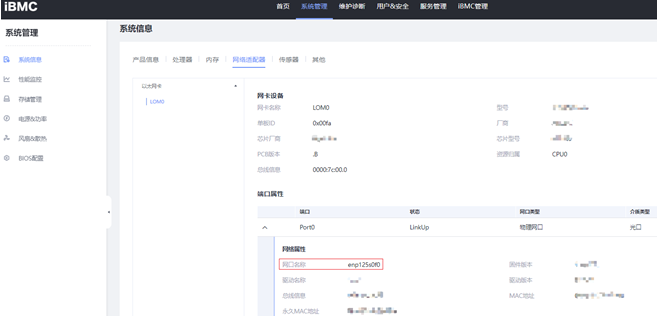
步骤 1 确认网卡对应的网口名称。
登录节点iBMC系统,进入“系统管理 > 系统信息 > 网络适配器”或“系统管理 > 系统信息 > 网卡”页面,选择对应的网卡和端口,查看网口名称。示例如下:
步骤 2 使用远程连接工具通过临时管理IP地址以fsadmin用户登录节点,首次登录需要修改默认密码,修改完成后再重新登录。
步骤 3 执行以下命令切换为root用户。
su - root
步骤 4 进入网口配置文件所在路径。
cd /etc/sysconfig/network-scripts
步骤 5 执行以下命令编辑网口配置文件,如果当前路径下没有对应的网口配置文件,同样可以执行以下命令创建并编辑网口配置文件。
vi ifcfg-网口名称

# ifcfg-enp125s0f0
DEVICE=enp125s0f0
BOOTPROTO=none
ONBOOT=yes
MASTER=bondEth
SLAVE=yes
USERCTL=no
NM_CONTROLLED=no

# ifcfg-enp125s0f1
DEVICE=enp125s0f1
BOOTPROTO=none
ONBOOT=yes
MASTER=bondEth
SLAVE=yes
USERCTL=no
NM_CONTROLLED=no

# ifcfg-bondEth配置文件
DEVICE=bondEth
IPADDR=存储IPv4
NETMASK=子网掩码
DEFROUTE=yes  //开启当前这个网卡(bond)的 GATEWAY,会作为系统默认路由(0.0.0.0/0)写入路由表
ONBOOT=yes
BOOTPROTO=static
USERCTL=no
TYPE=Bonding
MTU=1500
NM_CONTROLLED=no
BONDING_OPTS='mode=1 miimon=100'

#按“Esc”,输入:wq
步骤 6 执行以下命令,编辑配置文件配置网关。
vi /etc/sysconfig/network-scripts/ifcfg-bondEth
步骤 7 在配置文件中添加管理平面的网关信息。
#示例如下:
#IPv4:
NETWORKING=yes
GATEWAY=管理网络网关
步骤 8 修改网口配置文件权限。
chmod 644 /etc/sysconfig/network-scripts/ifcfg-*网口名称*
chown -h root:root /etc/sysconfig/network-scripts/ifcfg-*网口名称*
所有的网口配置文件都需要修改。
步骤 9 执行以下命令重启网络服务。
service network restart
步骤 10 配置所有节点的管理IP地址和网关。
步骤 11 配置完成后,在一个节点ping其他节点的管理IP确认节点之间的管理网络通信正常。
五、配置存储网络(TCP/IP)
安装存储节点后,不支持修改该节点存储网口的任何配置信息。
操作步骤 (配置绑定端口IP地址 + VLAN)
步骤 1 确认网卡对应的网口名称。
登录节点iBMC系统,进入“系统管理 > 系统信息 > 网络适配器”或“系统管理 > 系统信息 > 网卡”页面,选择对应的网卡和端口,查看网口名称。示例如下:
步骤 2 使用远程连接工具通过临时管理IP地址以fsadmin用户登录节点,首次登录需要修改默认密码,修改完成后再重新登录。
步骤 3 执行命令su - root,切换为root帐户。
步骤 4 执行命令cd /etc/sysconfig/network-scripts,进入网口配置文件所在路径。
步骤 5 执行以下命令编辑网口配置文件,如果当前路径下没有对应的网口配置文件,同样可以执行以下命令创建并编辑网口配置文件。
以存储网络使用enp129s0f0和enp129s0f1两个物理网口为例,每个存储节点需要配置的网口配置文件如下:
ifcfg-enp129s0f0:物理网口enp129s0f0的配置文件。
ifcfg-enp129s0f1:物理网口enp129s0f1的配置文件。
ifcfg-fsb_bond:两个物理网口对应的绑定端口配置文件。
ifcfg-v.XXX*:*绑定端口对应的VLAN口配置文件,如果配置VLAN则需要该配置文件。
步骤 6 网口配置文件信息(使用绑定端口,配置VLAN)
# ifcfg-enp4s0f1
DEVICE=enp4s0f1
BOOTPROTO=none
ONBOOT=yes
MASTER=fsb_bond
SLAVE=yes
USERCTL=no
NM_CONTROLLED=no

# ifcfg-enp129s0f1
DEVICE=enp129s0f1
BOOTPROTO=none
ONBOOT=yes
MASTER=fsb_bond
SLAVE=yes
USERCTL=no
NM_CONTROLLED=no

# ifcfg-fsb_bond
DEVICE=fsb_bond
ONBOOT=yes
BOOTPROTO=none
USERCTL=no
TYPE=Bonding
MTU=1500
NM_CONTROLLED=no
BONDING_OPTS='mode=4 miimon=100 lacp_rate=fast xmit_hash_policy=layer3+4'

# ifcfg-vlan4.fsb_bond
DEVICE=vlan4.fsb_bond
IPADDR=IPv4地址
NETMASK=子网掩码
DEFROUTE=no
BOOTPROTO=static
PHYSDEV=fsb_bond  #与设置的绑定端口的名称保持一致
ONBOOT=yes
USERCTL=no
VLAN=yes
VLAN_ID=7   #对于Red Hat, Oracle, or CentOS,配置文件中输入VLAN_ID指定VLAN ID
VID=7       #对于预安装操作系统,配置文件中输入VID指定VLAN ID
NM_CONTROLLED=no

#按“Esc”,输入:wq,保存并退出。
步骤 7 修改网口配置文件权限。
chmod 644 /etc/sysconfig/network-scripts/ifcfg-网口名称
chown -h root:root /etc/sysconfig/network-scripts/ifcfg-网口名称
所有的网口配置文件都需要修改。
步骤 8 执行命令service network restart重启网络服务。
重启网络服务后,建议等待2~3分钟,确保网络恢复正常通信。
步骤 9 按照步骤2~步骤8的方法,为所有存储节点配置存储IP地址。
步骤 10 配置完成后,在一个存储节点ping其他存储节点的存储IP确认存储节点间的存储网络通信正常。
六、创建端口
通过该操作,用户可以根据业务需求配置需要的绑定端口。
该操作会针对所有存储节点生效。
操作步骤:
步骤 1 登录DeviceManager。
步骤 2 单击“端口”所在区域右侧的【设置按钮】,如图4-1所示。

系统进入“管理绑定端口”页面。
用户也可以通过单击“预览”下方表格中节点所在行右侧的“更多”,并选择“管理绑定端口”进行操作。
步骤 3 单击“增加”。
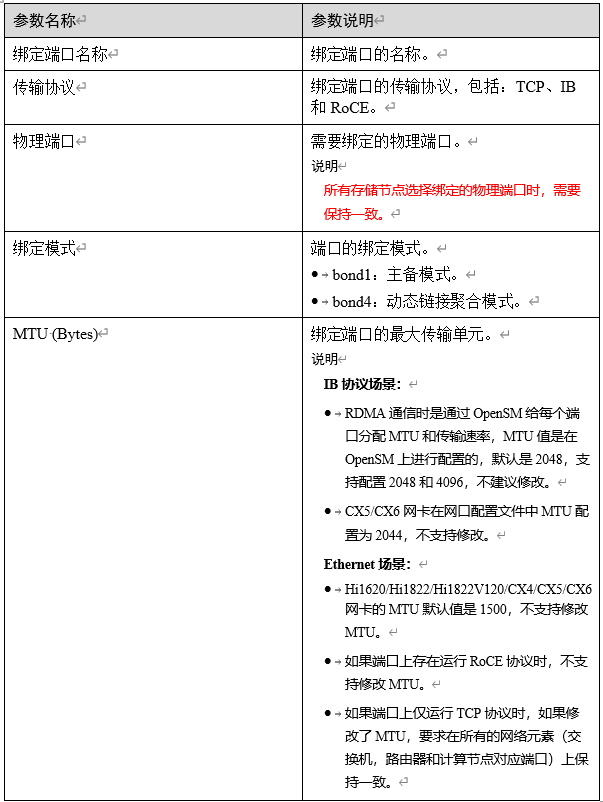
步骤 4 配置端口信息,相关参数如下表所示。
步骤 5 单击“确定”
七、扩容操作
7.1 增加节点
步骤 1 登录DeviceManager界面,在界面右上角选择 “【设置按钮】 > 增加节点”。
步骤 2 进入添加节点界面。
7.2 增加存储节点
前提条件
1.安装PC与设备之间网络正常。
2.存储节点上的管理网络IP地址已经配置完成,具体配置方式请参见配置节点管理网络。通过运行ifconfig命令,获取配置了管理网络的端口的信息。
3.管理节点和存储节点之间的管理网络互通,通过在一个节点ping其他节点的管理IP确认管理网络通信正常。
4.存储节点的存储网络物理连接正常。
操作步骤
步骤 1 增加存储节点。
- 批量导入节点
- 单击“批量导入节点”,再单击“下载模板”获取节点信息文件模板。
- 根据模板填写节点信息,完成后单击【...按钮】,选择待上传文件,单击“上传”。
- 勾选需要增加的节点,单击“鉴权”,在弹出的“鉴权”对话框中输入用户名和密码后,单击“确定”。
- 如果在弹出的鉴权管理执行结果窗口中显示所有节点鉴权成功,单击“确定”。
- 单击“提交”,开始配置节点和安装网络管理组件。
- 手动增加节点
- 单击“手动增加节点”,弹出“增加节点”对话框,如图所示。
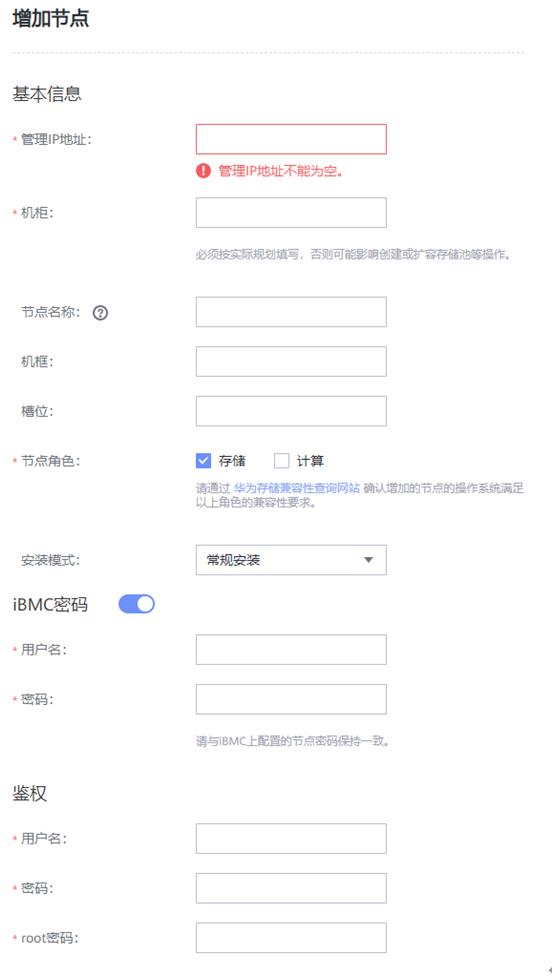
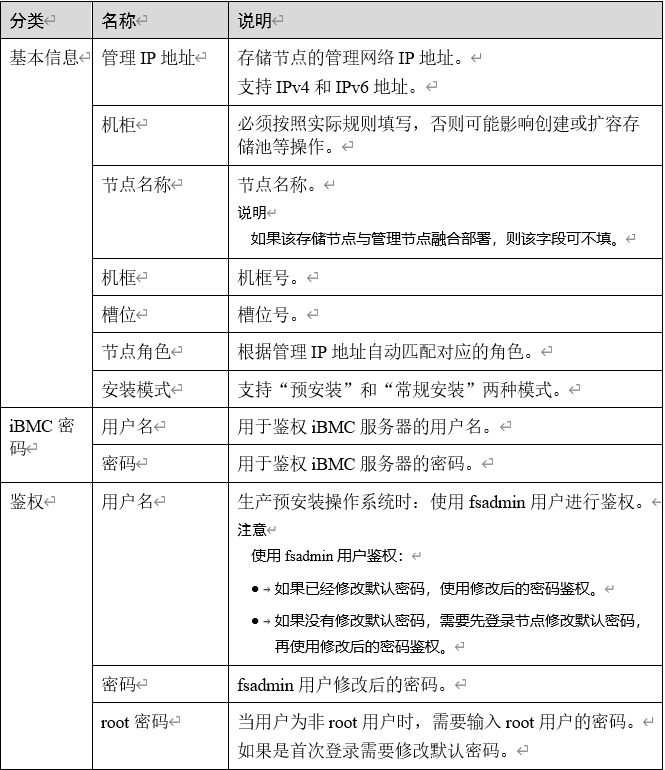
- 输入存储节点信息,单击“确定”。存储节点信息说明如表所示
-
依次添加其他存储节点。单击“提交”,开始配置节点和安装网络管理组件。
-
待所有存储节点添加成功后,单击“下一步”。
7.3 配置存储网络(适用于前后端共享且存储采用TCP/bond4组网)
前提条件
1.安装PC与设备之间网络正常。
2.存储节点的存储网络物理连接正常。
3.存储节点上的管理网络IP地址已经配置完成,具体配置方式请参见配置节点管理网络。通过运行ifconfig命令,获取配置了管理网络的端口的信息。
4.管理节点和存储节点之间的管理网络互通,通过在一个节点ping其他节点的管理IP确认管理网络通信正常。
步骤 1 配置共享存储网络,传输协议、绑定模式已与集群初始化时配置的存储网络一致。选择“仅使用已配置IP”参数,即选择是否仅使用已经提前配置好的IP地址。
- 否:如果系统中存在未提前配置存储网络IP地址的存储节点,系统会根据界面的设置新分配存储网络IP地址给这些节点。
- 是:仅使用提前配置好的存储网络IP地址,系统要求所有存储节点必须提前配置好存储网络IP地址,请参考配置存储网络(TCP/IP)进行配置,若已配置请忽略。
表1-1 存储网络相关信息说明
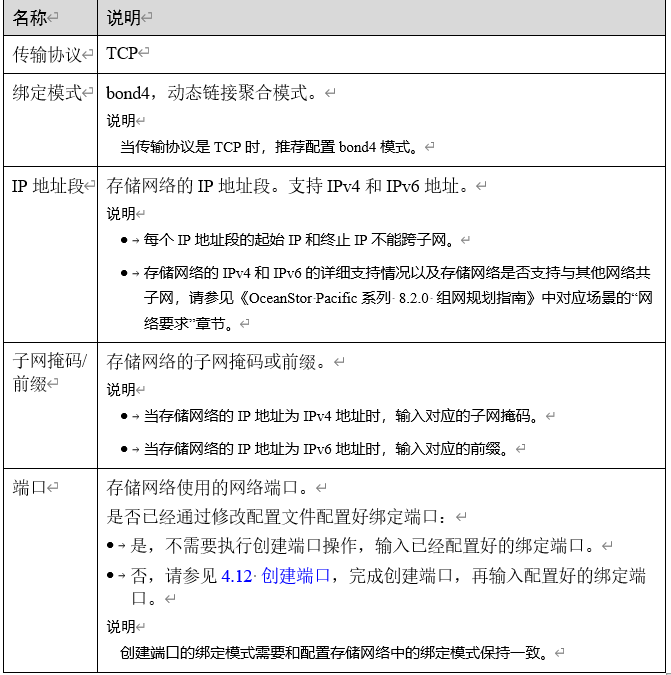
步骤 2 当存储IP地址跨网段配置时,需要配置静态路由。
步骤 3 在配置存储网络界面单击“预览”。
-
如果提前配置好了存储IP地址,系统显示读取到的每个节点的存储IP地址,请确认显示的IP是否跟规划的IP一致。
-
如果未提前配置存储IP地址,系统显示将要分配给存储节点的存储IP地址。
如果预览的IP地址不是该存储节点规划的IP地址,需要修改对应存储节点的IP地址:
选择需要修改IP地址的节点,单击“更多”,修改该节点的存储IP地址。
步骤 4 单击“提交”,开始配置存储网络。
步骤 5 配置完成策略路由后,在一个存储节点ping其他存储节点的存储IP,确认存储节点间的网络通信正常。
步骤 6 在安装部署界面单击“下一步”。
7.4 扩容存储池节点
操作场景
该任务指导管理员通过对已有的OceanStor Pacific系列存储系统存储池进行节点扩容,满足业务需求。
说明
1.非结构化场景,扩容后单个硬盘池的节点总数不能超过32节点;结构化场景,扩容后单个存储池的节点总数不能超过40节点。
2.存储池状态为正常情况下,待扩节点数小于待扩存储池已有节点数的5倍。
1在扩容存储节点后,会有数据迁移。若数据迁移未结束,便进行下一次扩容,属于连续扩容。在连续扩容中,所有新增的存储节点都属于待扩节点,其数量需小于初始节点数的5倍。
2在未完成数据迁移前,建议不要进行下一次扩容。
3.针对存储池在业务进行中发送容量不足告警需要对存储池进行扩容的场景,建议待扩节点数大于待扩存储池已有节点数的0.4倍,如果不足0.4倍,请联系华为技术工程师。
4.扩容后默认会在新扩容的节点上创建新的VBS客户端。
必备事项
前提条件
1.待扩容存储节点已经完成操作系统安装,具体操作请参见《OceanStor Pacific系列 8.2.0 软件安装指南》的“安装存储节点操作系统”章节。
2.已完成系统状态检查,且存储池状态为非故障状态。
3.待扩容存储节点加入集群,详细操作请参见 增加节点。
操作步骤
步骤 1 登录DeviceManager界面,选择“资源 > 存储池”,进入“存储池”界面。
步骤 2 在存储池名称列,单击待扩容的存储池名称,在弹出的页面中,选择硬盘池页面。
步骤 3 扩容存储池节点。包括两种扩容方案:将新节点扩容到原有的硬盘池中和使用新节点创建新的硬盘池。
- 将新节点扩容到原有的硬盘池中
a. 单击待扩容的硬盘池右侧“更多”,展开待扩容的硬盘池。
单击“扩容”,弹出扩容页面。
b. 选择“节点 > 增加”。
i. 选择待加入目标硬盘池的节点,单击“确定”。默认选中该节点下的所有介质,也可手动选择要扩容的介质。
须知
1.扩容前,需检查存储池节点之间的主存盘个数相差不能超过2个,相差比例(即盘差率)不能超出33%,其中盘差率有以下两种情况:
2.硬盘池里已有的盘差率,不能超出33%
3.新扩容节点和已有硬盘池的盘差率,不能超出33%
4.当元数据使用硬盘分区存放时,请勿选择元数据分区所在的硬盘。
ii.可选:若需增加N+M中的N值,请勾选“扩容时增加数据分片数”。扩大N值后,硬盘池内按原EC冗余配比存储的数据会自动在后台转化为按新EC冗余配比存储的数据,提高空间利用率。
勾选后,系统会判断当前硬盘池是否支持扩大硬盘池的N值(即增加数据分片数量)。若支持,系统将计算可以扩大的N值范围,并在界面显示,用户可以在不中断业务的情况下指定N值。假设N' = 用户新指定的N值,M = 原有冗余配比中的校验块数量,Q = 硬盘池扩容后总节点数,系统会根据以下规则判断展示N' 值的选择范围:
□ 非结构化场景下:
M = 2时,N' ≤ M * (Q - 1)且N' ≤ 22;
M = 3或M = 4时,N' ≤ M * (Q - 1)且N' ≤ 20。
□ 结构化场景下:
N' ≤ M * (Q - 1)且N' ≤ 8
须知
若勾选该选项,请确保硬盘池内各节点盘数量保持一致,否则可能出现永久不均,导致部分容量永远无法使用上。
7.5 扩容业务网络(结构化服务场景)
前提条件
1.已完成扩容计算节点。解决方案为iSCSI场景。
操作步骤
步骤 1 开启iSCSI功能。
- 登录DeviceManager界面。
- 选择“资源 > 访问 > 业务网络”。
- 勾选单个或多个需要启动iSCSI服务的节点。
- 单击“开启”。系统提示开启iSCSI成功。
步骤 2 配置iSCSI IP。
当需要为多个节点批量配置iSCSI IP时,可以执行批量配置iSCSI IP;
当仅为单个节点配置iSCSI IP时,可以执行配置单个iSCSI IP。
- 批量配置iSCSI IP
-
勾选多个需要配置iSCSI IP的节点。
-
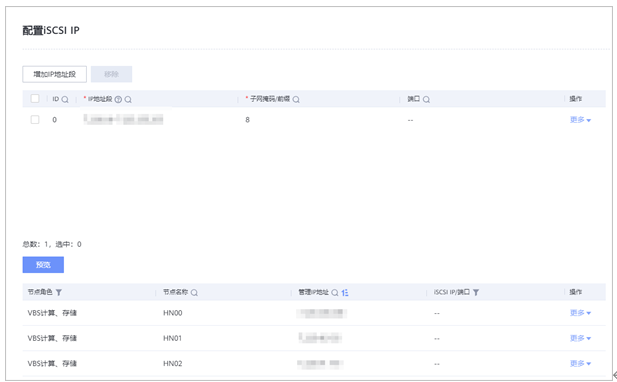
单击“配置iSCSI IP”。
系统弹出“配置iSCSI IP”的对话框,如图2-6所示。
-
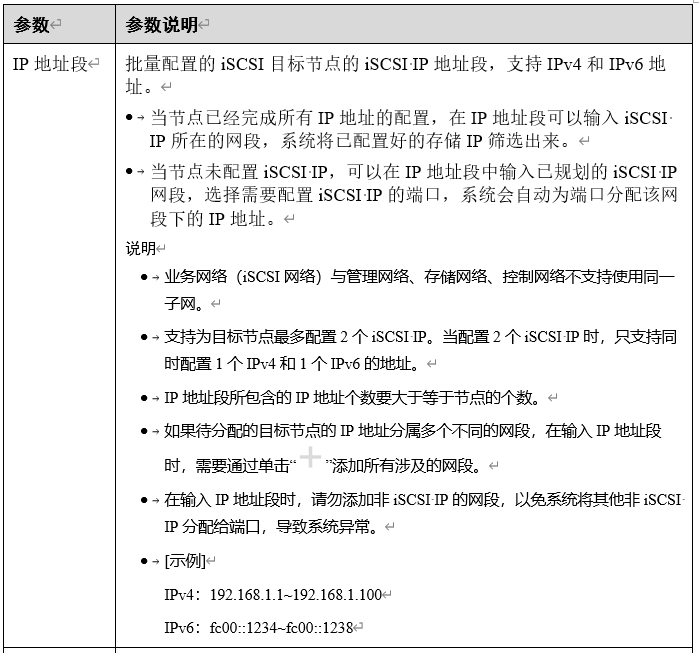
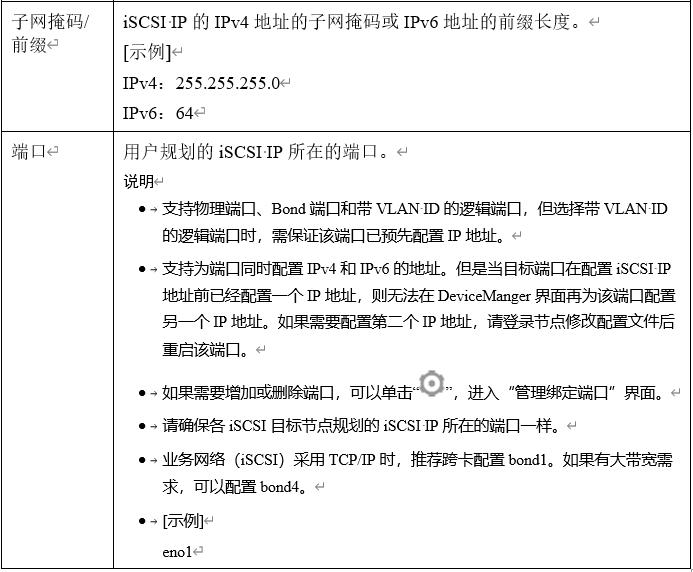
设置批量配置iSCSI IP的参数。
批量配置iSCSI IP参数说明如表2-21所示。
-
单击“预览”。
界面显示配置的iSCSI目标节点的iSCSI IP信息。
如果需要对单个节点修改iSCSI IP,可以执行以下操作:
-
在预览信息列表中单击节点右侧的“更多”,选择“修改”。
-
选择端口重新设置该节点的iSCSI IP。
-
单击“确定”。
a. 单击“确定”。
-
- 配置单个iSCSI IP
- 勾选一个需要配置iSCSI IP的节点。
- 单击节点右侧的“更多”,选择“配置iSCSI IP”。
系统弹出“配置iSCSI IP”的对话框,如图2-7所示。
图1-1 配置单个节点的iSCSI IP
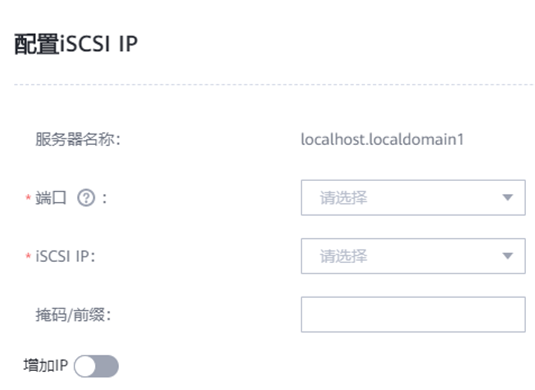
- 设置iSCSI IP的参数。
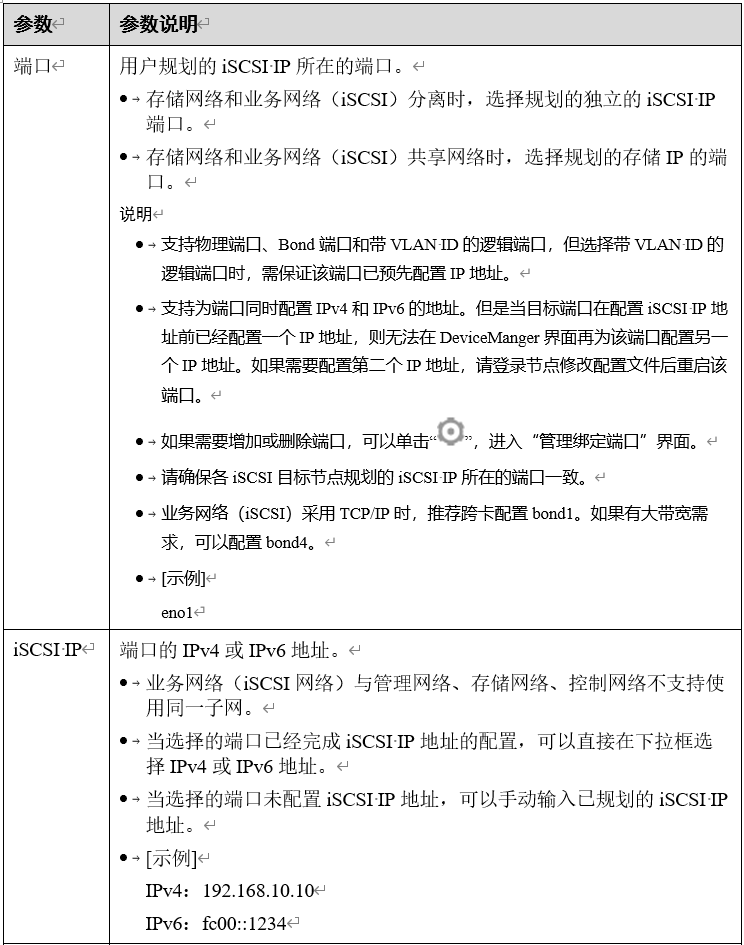
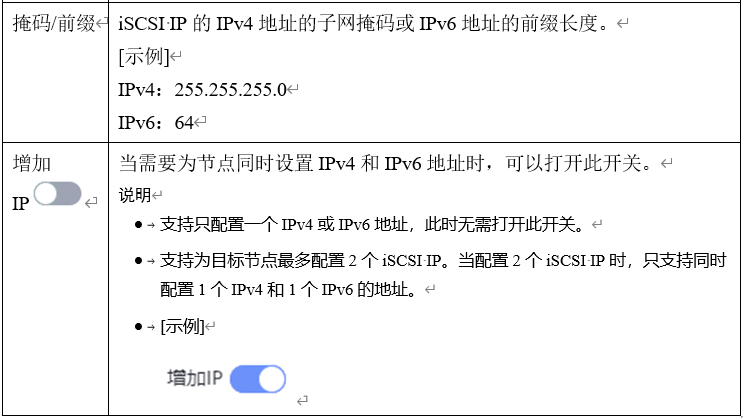
7.6 扩容后检查
步骤 1 登录DeviceManager界面,依次选择“资源 > 存储池 > 硬盘池”。
步骤 2 观察是否包含新增的存储池或单击硬盘池,查看其基本信息中的节点数量及主存数量是否更新。
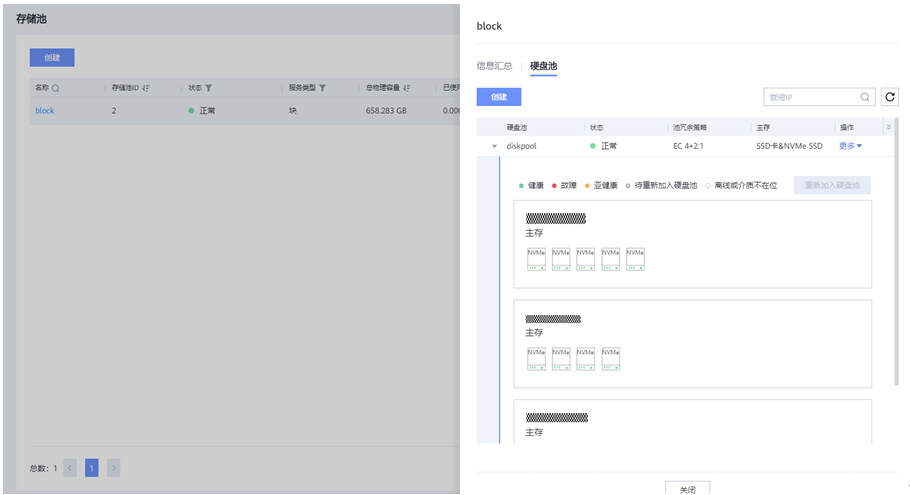
步骤 3 OceanStor Pacific 8.2.0.SPH056及以上版本且执行了扩容元数据检索服务时,需要执行如下操作:
-
通过root用户和密码登录扩容前任一已开启元数据检索服务的节点,执行如下命令:
grep '^\s*deployment_capacity\s*=.*' "/opt/dfv/obs_service_layer/objectwebservice/kafka/conf/install_from_fsm.ini" -
为新扩容节点创建配置项。
echo "deployment_capacity=1" >> /opt/dfv/obs_service_layer/objectwebservice/dps/conf/install_from_fsm.ini;echo "deployment_capacity=1" >> /opt/dfv/obs_service_layer/objectwebservice/elasticsearch/conf/install_from_fsm.ini;echo "deployment_capacity=1" >> /opt/dfv/obs_service_layer/objectwebservice/kafka/conf/install_from_fsm.ini;
步骤 4 步骤 4 检查用户自身的业务指标是否正常。
可通过cli_portal操作界面执行命令closesandbox关闭安全沙箱
八、网络概述
OceanStor Pacific系列块服务网络示意图
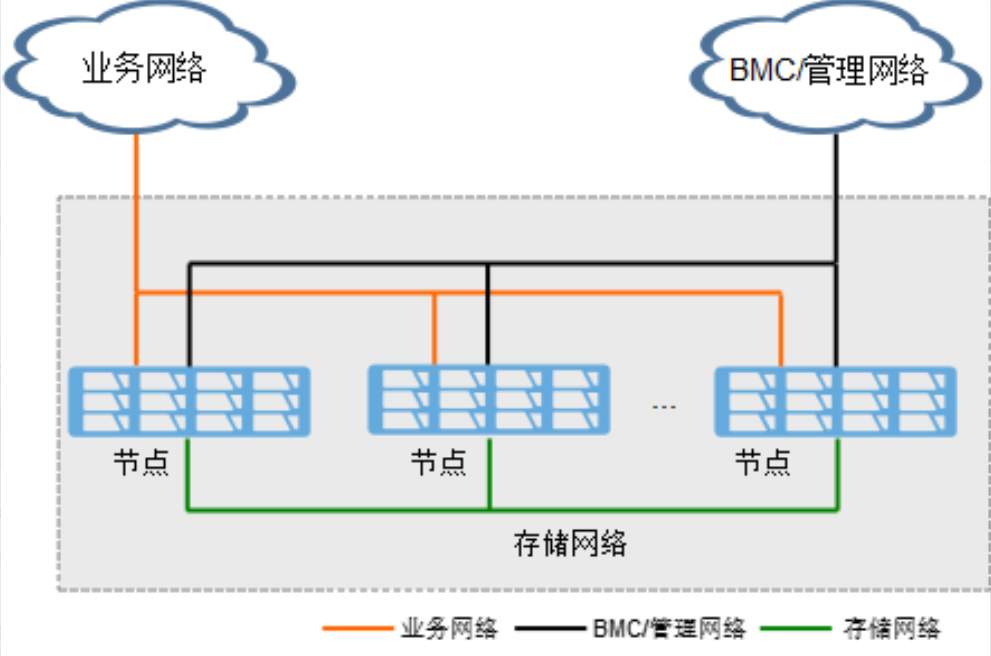
网络介绍
-
BMC网络
用于接入节点Mgmt接口,提供远程硬件设备管理功能。
-
管理网络
用于存储系统管理和维护。
从管理网络安全性程度考虑,管理网络可以规划为不隔离和隔离两种方式。
- 当对安全性要求不高时,管理网络不隔离。
- 当对安全性要求较高时,管理网络隔离。外部管理网络用于用户访问DeviceManager、CLI和REST接口等,内部管理网络用于管理节点和存储节点间的管理数据通信。
-
存储前后端独立网络方案
存储前端网络:VBS和EDS间的通信网络以及EDS和OSD间的通信网络。
存储后端网络:OSD和OSD间的通信网络。
-
存储前后端共享网络方案
VBS和OSD间的通信数据与OSD和OSD间的通信数据使用同一个存储网络。
-
业务网络(iSCSI网络)
用于计算节点和VBS之间通过iSCSI协议进行通信。
-
(可选)复制网络
用于主端存储系统和从端存储系统间网络的数据传输,其组网规划请参考《OceanStor Pacific系列 8.1.3 特性指南》中的“HyperReplication特性指南(块服务)”。
基本概念
-
管理节点:部署了OceanStor Pacific系列Manager (FSM)管理进程的服务器,负责OceanStor Pacific系列块服务
的告警、监控、日志、配置等操作维护功能。
- 管理节点可以部署在虚拟机环境中、也可以直接部署在物理服务器上。
- 管理节点支持主备部署模式,不支持单个部署。
-
存储节点:提供存储资源的服务器。
-
计算节点:运行应用系统的服务器。
-
CVM(Control Virtual Machine):在配套VMware vSphere平台时,由于不能直接在ESXi主机上部署VBS服务,需要额外的主机或虚拟机来部署VBS服务。当使用运行在ESXi主机上的Linux VM作为部署VBS服务的虚拟机时,该虚拟机即称为CVM。
九、网络要求
介绍节点需要满足的物理网络环境要求
对于各个网络的IP地址类型有如下限制要求:
- 各个网络采用TCP/IP协议时,支持IPv4和IPv6。
- 同一集群中,同一网络的IP类型保持一致。
- 存储前端网络和存储后端网络的IP类型保持一致。
- 内部管理网络和外部管理网络的IP类型保持一致。
存储节点
-
BMC网络:
- 仅支持TCP/IP协议和GE网络。
- BMC网口仅支持单网口。
- BMC网口不支持配置VLAN。
- IP地址类型支持IPv4、IPv6和双栈(即同时配置IPv4和IPv6),所有节点的BMC IP地址类型需要一致。
- BMC网络与管理网络支持使用不同子网(推荐)或同一子网,BMC网络与存储网络、控制网络和业务网络(iSCSI网络)需要使用不同子网。
-
管理网络:
-
仅支持TCP/IP协议,TCP/IP协议支持GE和10GE网络。
-
管理网口支持单网口或者双网口,双网口支持bond1、bond2和bond4模式,推荐配置成bond1。
-
管理网口支持配置或不配置VLAN。
-
不支持FE80开头的本地链路IPv6地址和FF00开头的组播IPv6地址,且使用IPv6地址后不能使用双活和远程复制功能。
-
管理网络不隔离时:
管理网络包含1个管理浮动IP地址(DeviceManager管理IP地址)和每个节点的1个管理IP地址。
- 管理IP地址类型支持IPv4和IPv6,所有节点的管理IP地址类型需要一致。管理浮动IP地址类型支持IPv4、IPv6和双栈(即同时配置IPv4和IPv6,1个DeviceManager管理IP地址和1个DeviceManager副管理IP地址),DeviceManager管理IP地址类型需要与管理IP地址类型一致。
- 管理网络与BMC网络支持使用不同子网(推荐)或同一子网,管理网络与存储网络、控制网络、业务网络(iSCSI网络)需要使用不同子网。DeviceManager管理IP地址和两个管理节点的管理IP需要使用同一子网。
- 管理网络必须配置网关,该网关需要与节点默认网关保持一致。
-
管理网络隔离时:
管理网络包含外部管理网络和内部管理网络。外部管理网络包含1个外部管理浮动IP地址(DeviceManager管理IP地址)和每个管理节点的1个外部管理IP地址。内部管理网络包含1个内部管理浮动IP地址和每个节点的1个内部管理IP地址。
- 外部管理IP地址和内部管理网络的IP类型支持IPv4和IPv6,两个管理节点的外部管理IP地址类型需要一致,内部管理浮动IP地址和所有节点的内部管理IP地址的类型需要一致,外部管理浮动IP地址类型支持IPv4、IPv6和双栈(即同时配置IPv4和IPv6,1个DeviceManager管理IP地址和1个DeviceManager副管理IP地址),DeviceManager管理IP地址类型需要与外部管理IP地址类型一致。
- 外部管理网络与BMC网络、内部管理网络、存储网络、控制网络、业务网络(iSCSI网络)需要使用不同子网。DeviceManager管理IP地址和两个管理节点的外部管理IP地址需要使用同一子网。内部管理网络与BMC网络支持使用不同子网(推荐)或同一子网,内部管理网络与外部管理网络、存储网络、控制网络、业务网络(iSCSI网络)需要使用不同子网。内部管理浮动IP地址和两个管理节点的内部管理IP地址需要使用同一子网。
- 外部管理网络必须配置网关,该网关需要与节点默认网关保持一致。当内部管理网络跨子网时,必须配置网关;当内部管理网络不跨子网时,推荐配置网关。
-
-
业务网络(iSCSI网络):
计算节点与存储节点之间建议采用bond网口模式进行网口聚合,提升网络冗余可靠性。
- 业务网络(iSCSI网络)仅支持TCP/IP协议,推荐配置成bond4,支持跨网卡绑定(请使用相同型号的网卡)。
- IP类型支持IPv4、IPv6和双栈(即同时配置IPv4和IPv6),所有节点的业务IP地址类型需要一致。
- 不支持FE80开头的本地链路IPv6地址和FF00开头的组播IPv6地址,且使用IPv6地址后不能使用双活和远程复制功能。
- 业务网络(iSCSI网络)与BMC网络、管理网络、存储网络、控制网络需要使用不同子网。
-
存储网络:计算节点与存储节点之间建议采用bond网口模式进行网口聚合,提升网络冗余可靠性。
存储网络网卡和网络类型:
-
TCP/IP:支持bond1和bond4绑定模式,推荐配置bond4,支持跨网卡配置bond(请使用相同型号的网卡)。支持10GE/25GE,至少需要2x10GE网口或2x25GE网口组网。支持配置或不配置VLAN。
说明:
由于25GE的Hi1822V120网卡有两端口和四端口两种型号,故配置25GE的Hi1822V120网卡时,支持两端口和四端口两种型号网卡,使用四端口型号网卡时仅使用网卡的前两个端口。
-
IB:只支持bond1绑定模式(IB网络下,bond1绑定模式具备负载均衡功能),支持跨网卡绑定(请使用相同型号的网卡)。支持100Gb,至少需要2x100Gb网口组网。不支持配置VLAN。不支持跨网段,不支持SM多子网。
-
RoCE:支持多IP,使用多IP组网时每个物理网口需要配置VLAN,每个VLAN端口配置一个IP。
仅扩容场景支持bond,Mellanox网卡仅支持bond1绑定模式,Hi1822网卡支持bond1和bond4绑定模式。Kunpeng设备支持25GE/100GE,至少需要2x25GE网口或2x100GE网口组网;x86设备支持25GE,至少需要2x25GE网口组网。不支持跨网卡配置bond(如果使用Hi1822网卡,默认使用该网卡的端口0和端口1绑定,或使用端口2和端口3绑定。如需其他绑定组合,请参考修改RoCE配置文件)。
说明:
存储网络为多IP时,存储节点需按如下规则分别连接到M-LAG或直接互连的交换机:
Node0-Slot0-Port0连接到交换机A
Node1-Slot0-Port0连接到交换机A
Node0-Slot0-Port1连接到交换机B
Node1-Slot0-Port1连接到交换机B
-
RoCE组网使用RoCE v2网卡。
-
不支持FE80开头的本地链路IPv6地址和FF00开头的组播IPv6地址,且使用IPv6地址后不能使用双活和远程复制功能。
-
IP地址类型支持IPv4和IPv6,所有节点的存储IP地址类型需要一致。存储前后端独立时,所有节点的存储前端网络和存储后端网络的IP地址类型、传输协议和速率需要一致。
-
存储网络与BMC网络、管理网络、业务网络(iSCSI网络)需要使用不同子网。存储网络采用多IP时,存储网络与控制网络支持使用同一子网(推荐)或不同子网,同一子网时需使用分开的IP地址段。以3节点集群、且存储网络与控制网络使用同一子网192.168.10.1/24为例,存储网络可使用192.168.10.2-192.168.10.4,控制网络可使用192.168.10.5-192.168.10.7。
-
-
控制网络:当存储网络采用多IP时,需要选择某个存储VLAN端口配置1个控制网络的浮动IP。
-
控制网络和存储网络使用相同的VLAN ID。
-
IP地址类型支持IPv4和IPv6,所有节点的控制网络和存储网络的IP地址类型需要一致。存储前后端网络独立时,控制网络、存储前端网络和存储后端网络的IP地址类型需要一致。
-
控制网络与BMC网络、管理网络、业务网络(iSCSI网络)需要使用不同子网。
-
符合下列任一场景,需要配置控制网络网关:
控制网络跨子网。
控制网络不跨子网,但是后续有控制网络跨子网的扩容操作,建议先配置控制网络网关。
-
管理节点
-
管理节点可以部署在虚拟机环境中、也可以直接部署在物理服务器上。
-
管理节点采用主备部署模式。
-
管理网络:
-
仅支持TCP/IP协议,TCP/IP协议支持GE和10GE网络。
-
管理网口支持单网口或者双网口,双网口支持bond1、bond2和bond4模式,推荐配置成bond1。
-
管理网口支持配置或不配置VLAN。
-
不支持FE80开头的本地链路IPv6地址和FF00开头的组播IPv6地址,且使用IPv6地址后不能使用双活和远程复制功能。
-
管理网络不隔离时:
管理网络包含1个管理浮动IP地址(DeviceManager管理IP地址)和每个节点的1个管理IP地址。
- 管理IP地址类型支持IPv4和IPv6,所有节点的管理IP地址类型需要一致。管理浮动IP地址类型支持IPv4、IPv6和双栈(即同时配置IPv4和IPv6,1个DeviceManager管理IP地址和1个DeviceManager副管理IP地址),DeviceManager管理IP地址类型需要与管理IP地址类型一致。
- 管理网络与BMC网络支持使用不同子网(推荐)或同一子网,管理网络与存储网络、控制网络、业务网络(iSCSI网络)需要使用不同子网。DeviceManager管理IP地址和两个管理节点的管理IP需要使用同一子网。
- 管理网络必须配置网关,该网关需要与节点默认网关保持一致。
-
管理网络隔离时:
管理网络包含外部管理网络和内部管理网络。外部管理网络包含1个外部管理浮动IP地址(DeviceManager管理IP地址)和每个管理节点的1个外部管理IP地址。内部管理网络包含1个内部管理浮动IP地址和每个节点的1个内部管理IP地址。
- 外部管理IP地址和内部管理网络的IP类型支持IPv4和IPv6,两个管理节点的外部管理IP地址类型需要一致,内部管理浮动IP地址和所有节点的内部管理IP地址的类型需要一致,外部管理浮动IP地址类型支持IPv4、IPv6和双栈(即同时配置IPv4和IPv6,1个DeviceManager管理IP地址和1个DeviceManager副管理IP地址),DeviceManager管理IP地址类型需要与外部管理IP地址类型一致。
- 外部管理网络与BMC网络、内部管理网络、存储网络、控制网络、业务网络(iSCSI网络)需要使用不同子网。DeviceManager管理IP地址和两个管理节点的外部管理IP地址需要使用同一子网。内部管理网络与BMC网络支持使用不同子网(推荐)或同一子网,内部管理网络与外部管理网络、存储网络、控制网络、业务网络(iSCSI网络)需要使用不同子网。内部管理浮动IP地址和两个管理节点的内部管理IP地址需要使用同一子网。
- 外部管理网络必须配置网关,该网关需要与节点默认网关保持一致。当内部管理网络跨子网时,必须配置网关;当内部管理网络不跨子网时,推荐配置网关。
-
计算节点
-
管理网络:
-
仅支持TCP/IP协议,TCP/IP协议支持GE和10GE网络。
-
管理网口支持单网口或者双网口,双网口支持bond1、bond2和bond4模式,推荐配置成bond1。
-
管理网口支持配置或不配置VLAN。
-
不支持FE80开头的本地链路IPv6地址和FF00开头的组播IPv6地址,且使用IPv6地址后不能使用双活和远程复制功能。
-
管理网络不隔离时:
管理网络包含1个管理浮动IP地址(DeviceManager管理IP地址)和每个节点的1个管理IP地址。
- 管理IP地址类型支持IPv4和IPv6,所有节点的管理IP地址类型需要一致。管理浮动IP地址类型支持IPv4、IPv6和双栈(即同时配置IPv4和IPv6,1个DeviceManager管理IP地址和1个DeviceManager副管理IP地址),DeviceManager管理IP地址类型需要与管理IP地址类型一致。
- 管理网络与BMC网络支持使用不同子网(推荐)或同一子网,管理网络与存储网络、控制网络、业务网络(iSCSI网络)需要使用不同子网。DeviceManager管理IP地址和两个管理节点的管理IP需要使用同一子网。
- 管理网络必须配置网关,该网关需要与节点默认网关保持一致。
-
管理网络隔离时:
管理网络包含外部管理网络和内部管理网络。外部管理网络包含1个外部管理浮动IP地址(DeviceManager管理IP地址)和每个管理节点的1个外部管理IP地址。内部管理网络包含1个内部管理浮动IP地址和每个节点的1个内部管理IP地址。
- 外部管理IP地址和内部管理网络的IP类型支持IPv4和IPv6,两个管理节点的外部管理IP地址类型需要一致,内部管理浮动IP地址和所有节点的内部管理IP地址的类型需要一致,外部管理浮动IP地址类型支持IPv4、IPv6和双栈(即同时配置IPv4和IPv6,1个DeviceManager管理IP地址和1个DeviceManager副管理IP地址),DeviceManager管理IP地址类型需要与外部管理IP地址类型一致。
- 外部管理网络与BMC网络、内部管理网络、存储网络、控制网络、业务网络(iSCSI网络)需要使用不同子网。DeviceManager管理IP地址和两个管理节点的外部管理IP地址需要使用同一子网。内部管理网络与BMC网络支持使用不同子网(推荐)或同一子网,内部管理网络与外部管理网络、存储网络、控制网络、业务网络(iSCSI网络)需要使用不同子网。内部管理浮动IP地址和两个管理节点的内部管理IP地址需要使用同一子网。
- 外部管理网络必须配置网关,该网关需要与节点默认网关保持一致。当内部管理网络跨子网时,必须配置网关;当内部管理网络不跨子网时,推荐配置网关。
-
-
业务网络(iSCSI网络):
计算节点与存储节点之间建议采用bond网口模式进行网口聚合,提升网络冗余可靠性。
- 业务网络(iSCSI网络)仅支持TCP/IP协议,推荐配置成bond4,支持跨网卡绑定(请使用相同型号的网卡)。
- IP类型支持IPv4、IPv6和双栈(即同时配置IPv4和IPv6),所有节点的业务IP地址类型需要一致。
- 不支持FE80开头的本地链路IPv6地址和FF00开头的组播IPv6地址,且使用IPv6地址后不能使用双活和远程复制功能。
- 业务网络(iSCSI网络)与BMC网络、管理网络、存储网络、控制网络需要使用不同子网。
-
存储网络:
计算节点与存储节点之间建议采用bond网口模式进行网口聚合,提升网络冗余可靠性。
-
TCP/IP:支持bond1和bond4绑定模式,推荐配置bond4,支持跨网卡配置bond(请使用相同型号的网卡)。支持10GE/25GE,至少需要2x10GE网口或2x25GE网口组网。支持配置或不配置VLAN。
说明:
由于25GE的Hi1822V120网卡有两端口和四端口两种型号,故配置25GE的Hi1822V120网卡时,支持两端口和四端口两种型号网卡,使用四端口型号网卡时仅使用网卡的前两个端口。
-
IB:只支持bond1绑定模式(IB网络下,bond1绑定模式具备负载均衡功能),支持跨网卡绑定(请使用相同型号的网卡)。支持100Gb,至少需要2x100Gb网口组网。不支持配置VLAN。不支持跨网段,不支持SM多子网。
-
RoCE:支持多IP,使用多IP组网时每个物理网口需要配置VLAN,每个VLAN端口配置一个IP。
仅扩容场景支持bond,Mellanox网卡仅支持bond1绑定模式,Hi1822网卡支持bond1和bond4绑定模式。Kunpeng设备支持25GE/100GE,至少需要2x25GE网口或2x100GE网口组网;x86设备支持25GE,至少需要2x25GE网口组网。不支持跨网卡配置bond(如果使用Hi1822网卡,默认使用该网卡的端口0和端口1绑定,或使用端口2和端口3绑定。如需其他绑定组合,请参考[修改RoCE配置文件](#)。
-
RoCE组网使用RoCE v2网卡。
-
不支持FE80开头的本地链路IPv6地址和FF00开头的组播IPv6地址,且使用IPv6地址后不能使用双活和远程复制功能。
-
IP地址类型支持IPv4和IPv6,所有节点的存储IP地址类型需要一致。
-
存储网络与BMC网络、管理网络、业务网络(iSCSI网络)需要使用不同子网。存储网络采用多IP时,存储网络与控制网络支持使用同一子网(推荐)或不同子网,同一子网时需使用分开的IP地址段。以3节点集群、且存储网络与控制网络使用同一子网192.168.10.1/24为例,存储网络可使用192.168.10.2-192.168.10.4,控制网络可使用192.168.10.5-192.168.10.7。
-
-
控制网络:当存储网络采用多IP时,需要选择某个存储VLAN端口配置1个控制网络的浮动IP。
-
控制网络和存储网络使用相同的VLAN ID。
-
IP地址类型支持IPv4和IPv6,所有节点的控制网络和存储网络的IP地址类型需要一致。存储前后端网络独立时,控制网络、存储前端网络和存储后端网络的IP地址类型需要一致。
-
控制网络与BMC网络、管理网络、业务网络(iSCSI网络)需要使用不同子网。
-
符合下列任一场景,需要配置控制网络网关:
控制网络跨子网。
控制网络不跨子网,但是后续有控制网络跨子网的扩容操作,建议先配置控制网络网关。
-
