

参考:OceanStor Dorado V6系列 6.1.x & V700R001 扩容指导书.pdf
扩容接口模块
打开SmartKit软件.
1.将需要扩容的存储设备添加到SmartKit.
2.在SmartKit主界面上依次选择“首页 >扩容>扩容评估”.
进入“扩容评估”页面.
3.选择设备.
单击“选择设备”, 系统弹出“选择设备”对话框
选择需要扩容的存储系统 (原存储系统) 和任务结果保存路径. 单击“确定”
4.评估扩容方案.
单击“扩容评估”.
a.系统进入“扩容配置”页签.
b.择扩容场景.
在“扩容场景”中选择“扩容接口卡”.
输入扩容接口卡部件编码
c.单击“下一步”.系统弹出“提示”对话框.
d.阅读并确认界面提示信息, 单击“确定”.系统进入“执行扩容评估”页签, 评估扩容方案.
e.单击“完成”, 结束扩容评估
6.安装接口模块2块后端100G RDMA接口卡接入对应槽位.
连接级联线缆
注意事项
请勿在连接级联线缆时连接硬盘框电源线缆。请在工具界面提示连接硬盘框电源线缆时,再按照标准连接硬盘框电源线缆。
操作步骤
- 定位用于控制框与硬盘框之间的级联线缆,并粘贴标签。
- 按照组网方式,用级联线缆连接控制框和硬盘框。
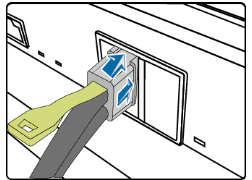
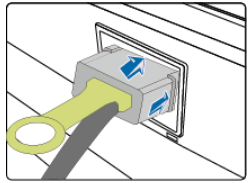
接mini SAS HD 线缆(2U控制框,硬盘框)
连接RDMA电缆(2U控制框,硬盘框)
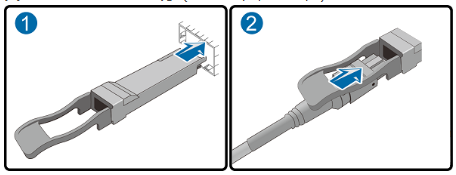
连接RDMA光缆(2U控制框,硬盘框)
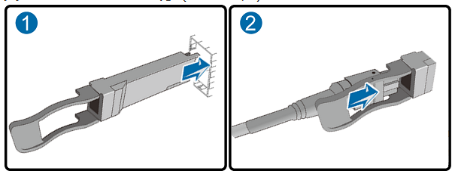
连接RDMA光缆(4U控制框)
扩容硬盘框
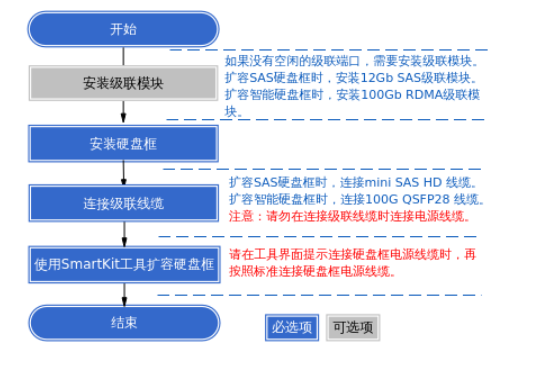
使用SmartKit工具扩容硬盘框
1.打开SmartKit软件。
2.将需要扩容的存储设备添加到SmartKit。
3.在SmartKit主界面上依次选择“首页 > 扩容 > 扩容硬盘、硬盘框、硬盘柜”。
进入“扩容硬盘、硬盘框、硬盘柜”页面。
4.选择设备。
4.1 单击“选择设备”,系统弹出“选择设备”对话框。
4.2 选择需要扩容的存储系统(原存储系统)和任务结果保存路径。单击“确定”。
5.安全操作指引。
5.1 单击“安全操作指引”,系统弹出“安全操作指引”对话框。
5.2 确认界面上显示的几项扩容前置条件已经准备完毕,全部勾选后单击“确认”。
6.评估扩容方案。
6.1单击“扩容评估”。
系统进入“扩容配置”页签。
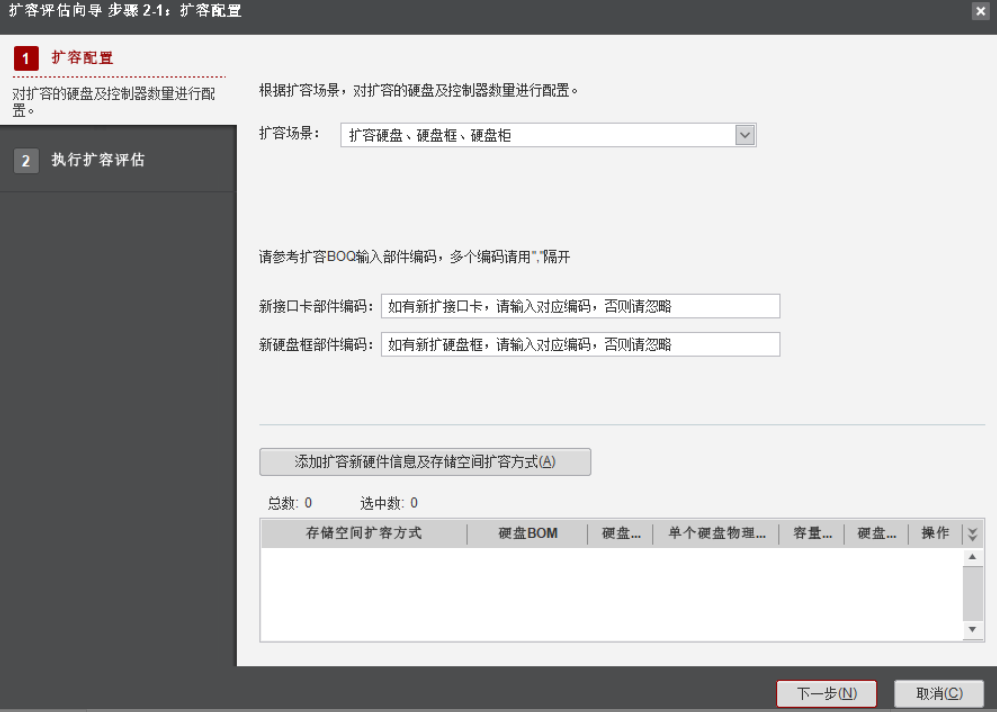
6.2选择扩容场景。
在“扩容场景”中选择“扩容硬盘、硬盘框、硬盘柜”。
6.3单击“添加扩容新硬件信息及存储空间扩容方式”。
6.4在配置列表中根据扩容规划填写扩容方案(存储空间扩容方式:在CTEX上扩容存储池(ID:Y)、硬盘BOM、硬盘类型、单个硬盘物理容量、容量单位、硬盘数量)
6.5单击“下一步”。
系统弹出“提示”对话框。
6.6阅读并确认界面提示信息,单击“确定”。
系统进入“执行扩容评估”页签,评估扩容方案。
6.7单击“完成”,结束扩容评估。
7.进入“扩容硬盘框向导”对话框。
7.1选择“扩容 > 扩容硬盘框”。
系统弹出“扩容”界面。
7.2单击“扩容硬盘框”。
系统进入“扩容硬盘框向导”界面。
8.按照扩容硬盘框向导实施扩容。
8.1确认工具提示的扩容注意事项。
勾选“我已完成上述注意事项的确认,并了解此操作带来的后果。”,单击“下一步”。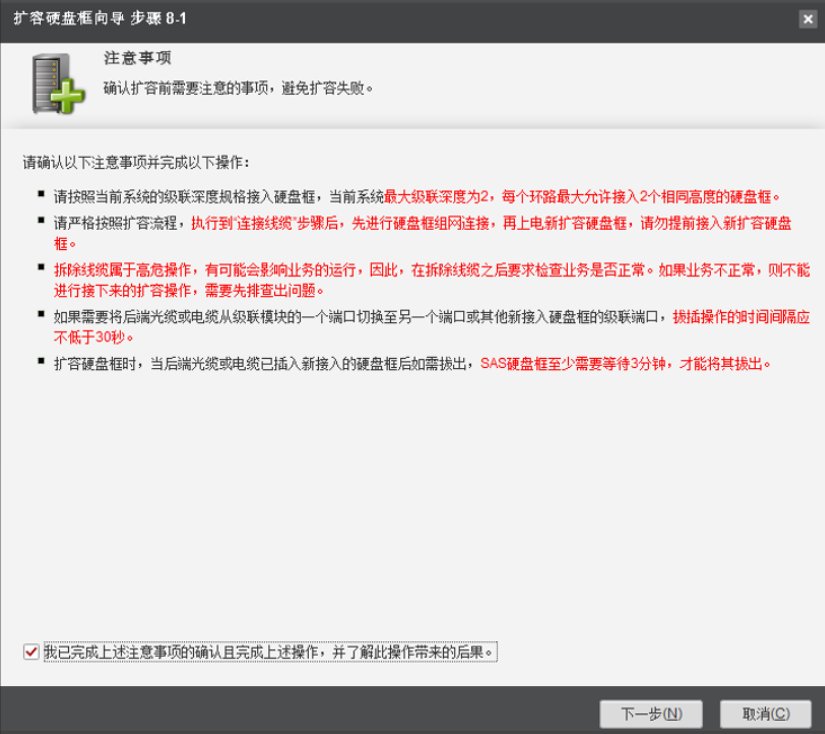
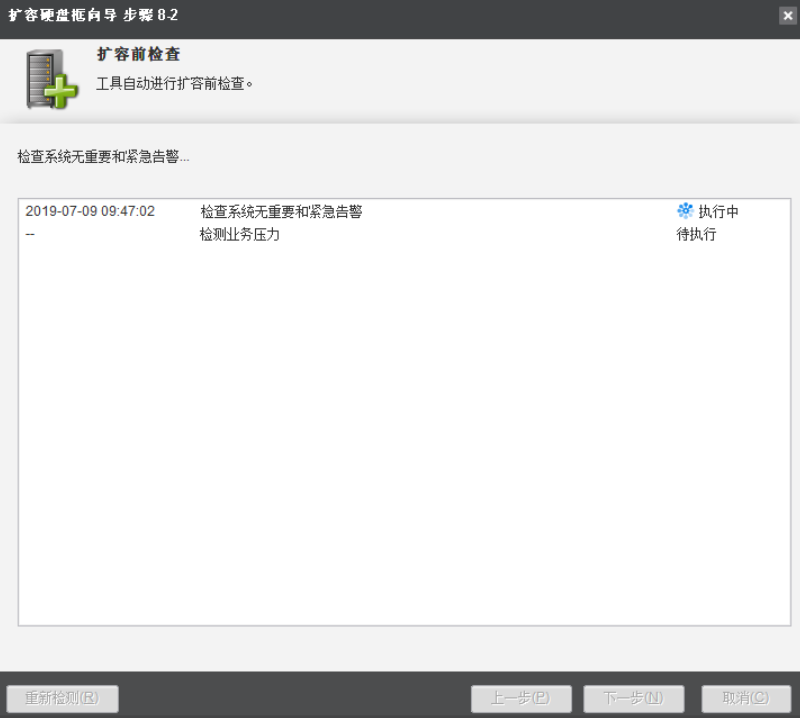
8.2系统进入“扩容前检查”界面。
如果检查不通过,需先排查不通过项,然后单击“重新检测”重新进行检查。
所有检查项通过后,单击“下一步”。
系统进入“配置硬盘框类型及数量”界面。
8.3配置硬盘框类型和数量。
请依次选择新增硬盘框的所属控制框及数量。并单击“下一步”。
8.4系统进入“连接线缆”界面。
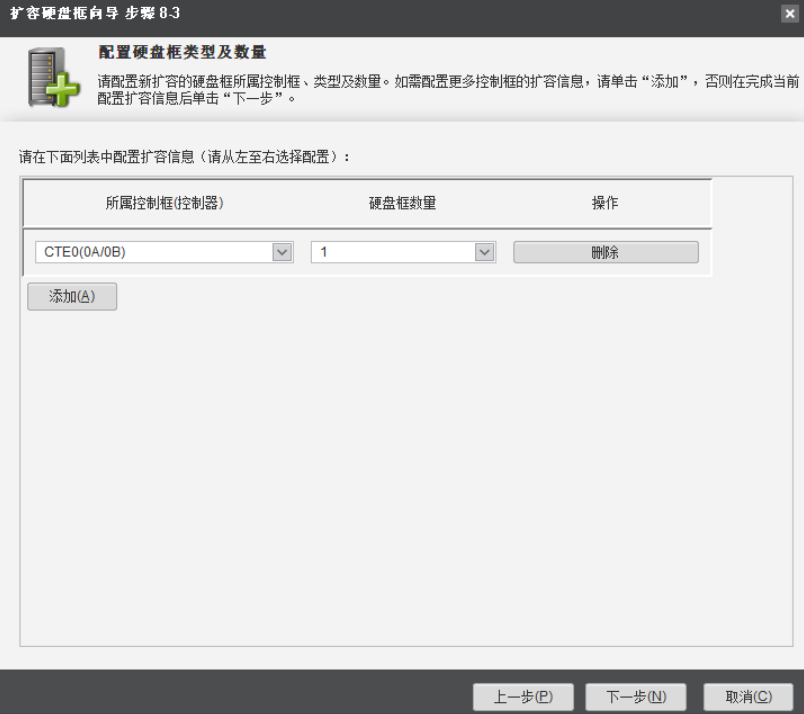
8.5连接新扩容硬盘框电源线缆。
连接硬盘框电源线缆前请确保已连接级联线缆。连接电源线缆的操作请参考连接硬盘框电源线缆。
确认线缆连接正确后,请勾选“我已完成上述注意事项的确认且完成上述操作,并了解此操作带来的后果。”,并单击“下一步”。
系统进入“新扩硬盘框加入系统”界面。
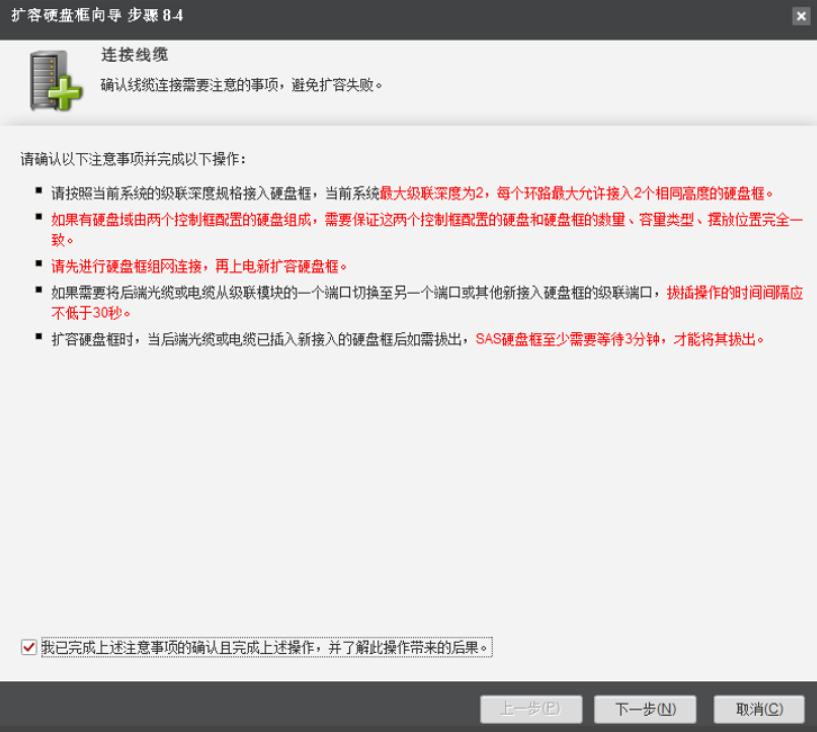
8.6系统自动检测扩容的硬盘框是否加入系统。
如果检查不通过,请先排查不通过项,然后单击“重新检测”重新进行检查。
所有检查项通过后,单击“下一步”。
系统进入“扩容后线缆检测”界面。
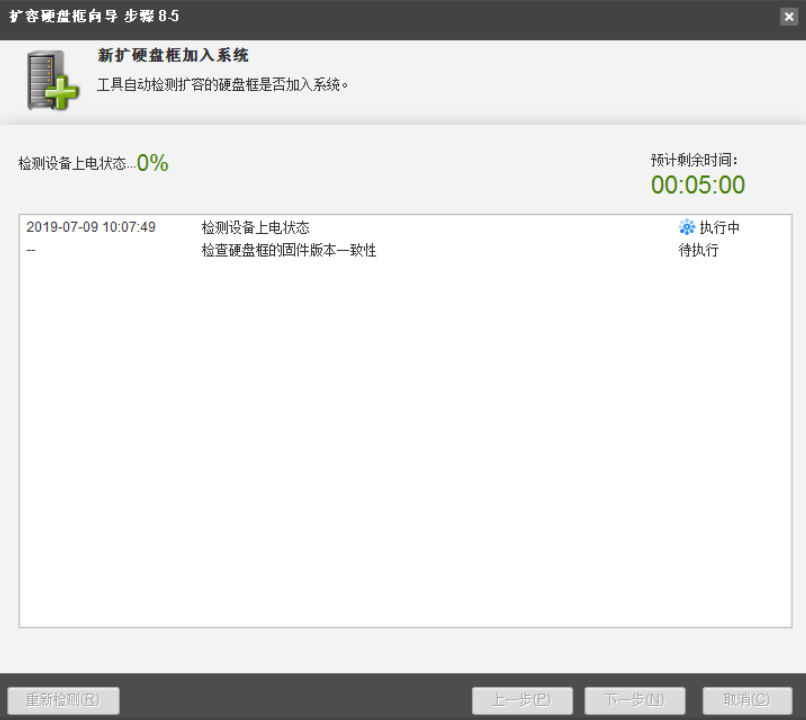
8.7系统自动检测线缆的连线状态。
如果检查不通过,请先排查不通过项,然后单击“重新检测”重新进行检查。
所有检查项通过后,单击“下一步”。
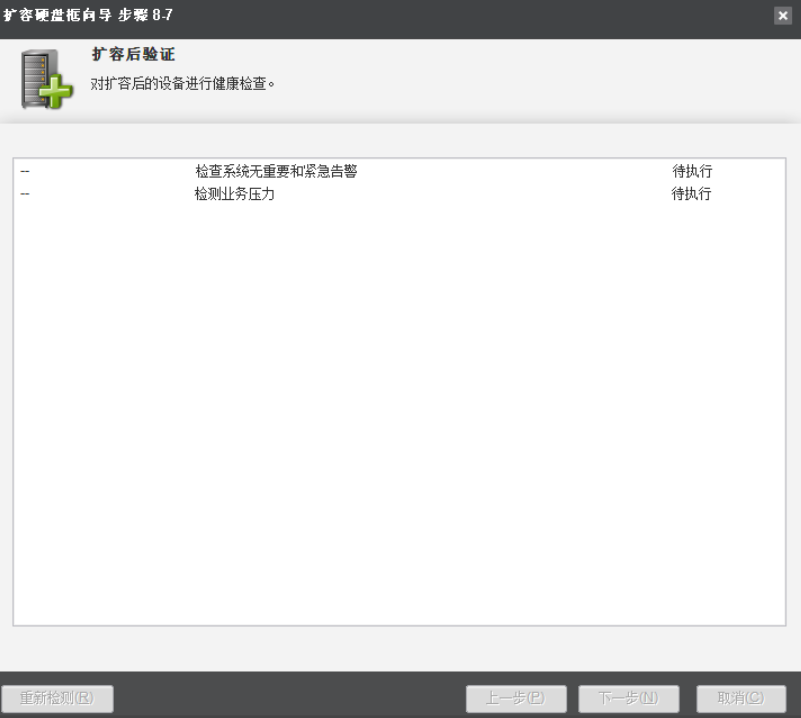
系统进入“扩容后验证”界面。
8.8系统自动进行扩容后验证。
如果验证结果不通过,请先排查不通过项,然后单击“重新检测”重新进行检查。
所有检查项都通过后,单击“下一步”。
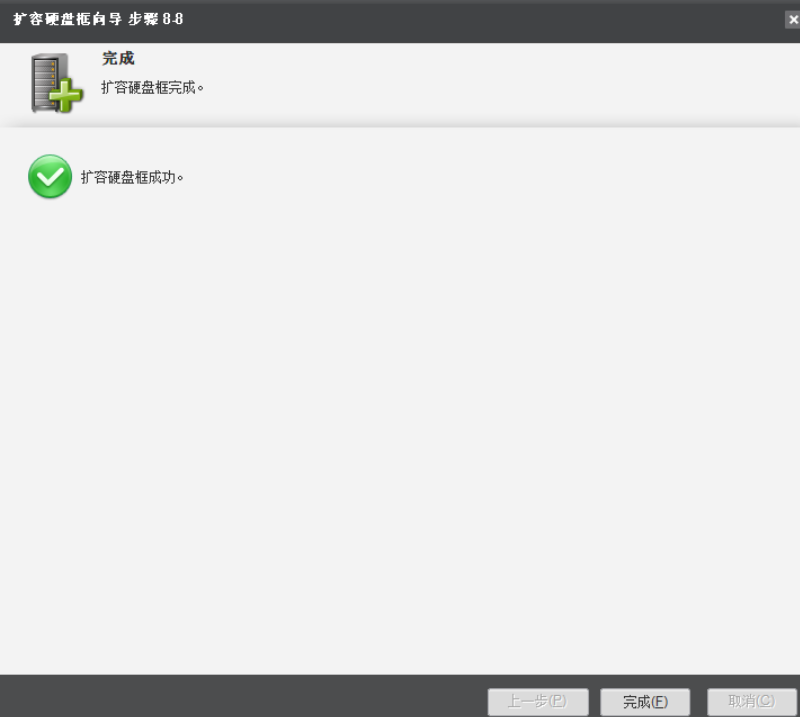
系统进入“完成”界面。
8.9完成扩容。
单击“完成”,完成扩容硬盘框。
扩容存储池
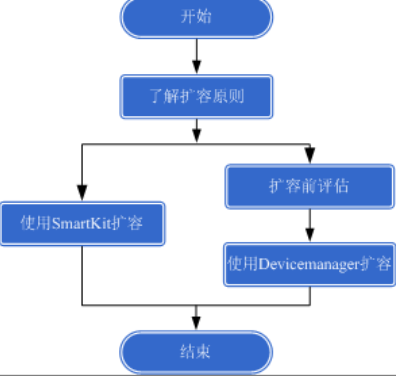
使用使用SmartKit工具扩容存储池
1.打开SmartKit软件。
2.将需要扩容的存储设备添加到SmartKit。
3.在SmartKit主界面上依次选择“首页 > 扩容 > 更多 > 扩容硬盘域/存储池/性能层”。
进入“扩容硬盘域/存储池/性能层”页面。
4.选择设备。
4.1单击“选择设备”,系统弹出“选择设备”对话框。
4.2选择需要扩容的存储系统(原存储系统)和任务结果保存路径。单击“确定”。
5.扩容评估。
5.1单击“扩容评估”。
系统弹出“扩容评估向导”对话框。
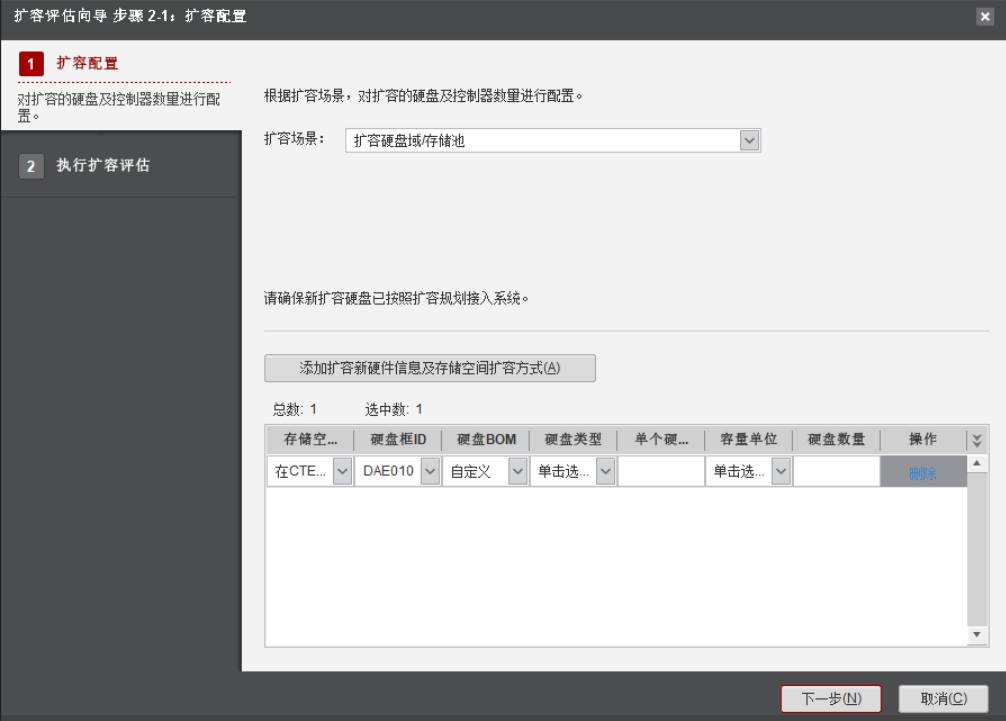
5.2在“扩容场景”中选择“扩容硬盘域/存储池”。
5.3单击“添加扩容新硬件信息及存储空间扩容方式”。
5.4在配置列表中根据扩容规划填写扩容方案,具体配置参数
存储空间扩容方式:
在CTEX上扩容存储池(ID:Y):将归属于控制框X的空闲硬盘添加到ID为Y的存储池中。
硬盘BOM、硬盘类型、单个硬盘物理容量、容量单位、硬盘数量、
5.5单击“下一步”。
系统进入“执行扩容评估”页签,评估扩容方案。
5.6单击“完成”,结束扩容评估。
6.进入“扩容存储池向导”对话框。
6.1单击“扩容”。
系统弹出“扩容”界面。
6.2选择“扩容存储池”。
系统弹出“扩容存储池向导”对话框。
7.按照扩容向导实施扩容。
7.1确认扩容注意事项。
确认完成工具界面提示的操作。勾选“我已完成上述注意事项的确认,并了解此操作带来的后果。”单击“下一步”。
系统进入“扩容前检查”对话框。
7.2系统自动完成扩容前检查。
工具自动对系统进行扩容前检查,确保系统具备扩容存储池条件。如果检查不通过,需要先排查相关问题,再重新检测。
全部检查项通过后,单击“下一步”。
系统进入“执行扩容存储池”对话框。
7.3系统自动完成扩容存储池操作。执行扩容期间,请勿对设备做其他变更操作。
系统会按照扩容评估步骤设置的硬盘类型及数量执行扩容。
如果执行失败,请按照工具界面提示信息修复后重新执行扩容操作。
扩容存储池完成后,单击“下一步”。
系统进入“完成”对话框。
7.4完成扩容。
单击“完成”,完成扩容存储池操作。
