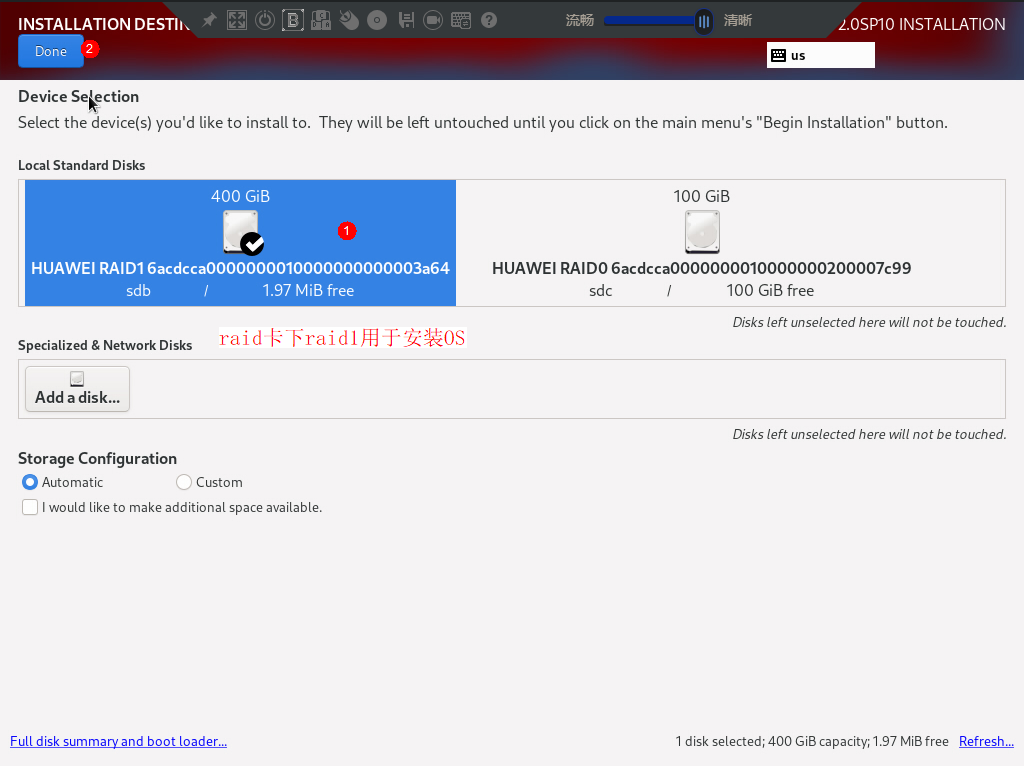

服务器在安装openEuler 20.03LTS SP3时候识别不到raid卡信息,由于openEuler20不支持RAID-B80121卡 ,更新RAID卡驱动步骤。
参考文档:
1.获取驱动 - SP686C RAID控制卡 用户指南 06 - 华为
2.SP686C RAID控制卡 操作系统安装指南 07 - 华为
一、光驱挂载操作系统的ISO镜像文件,光驱启动进入操作系统
选中“镜像文件”,弹出“打开”对话框。
选择操作系统的ISO镜像文件,单击“打开”。
在虚拟光驱对话框中,单击“连接”。
当“连接”显示为“断开”后,表示虚拟光驱已连接到服务器。

二、进入操作系统的grub配置界面
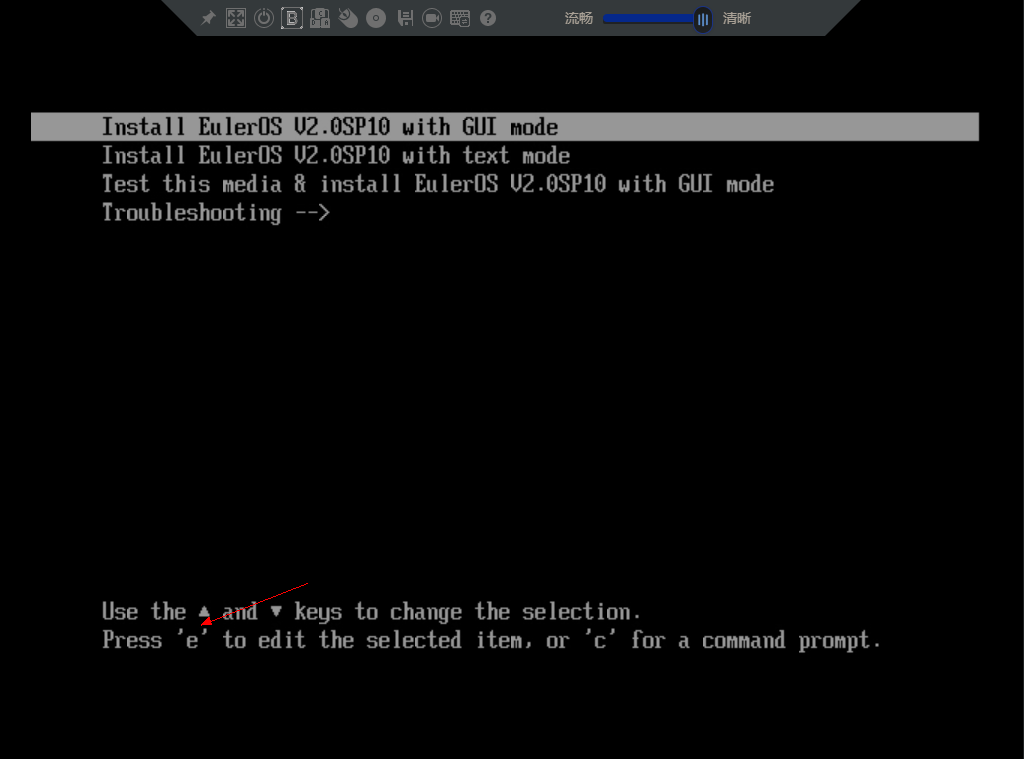
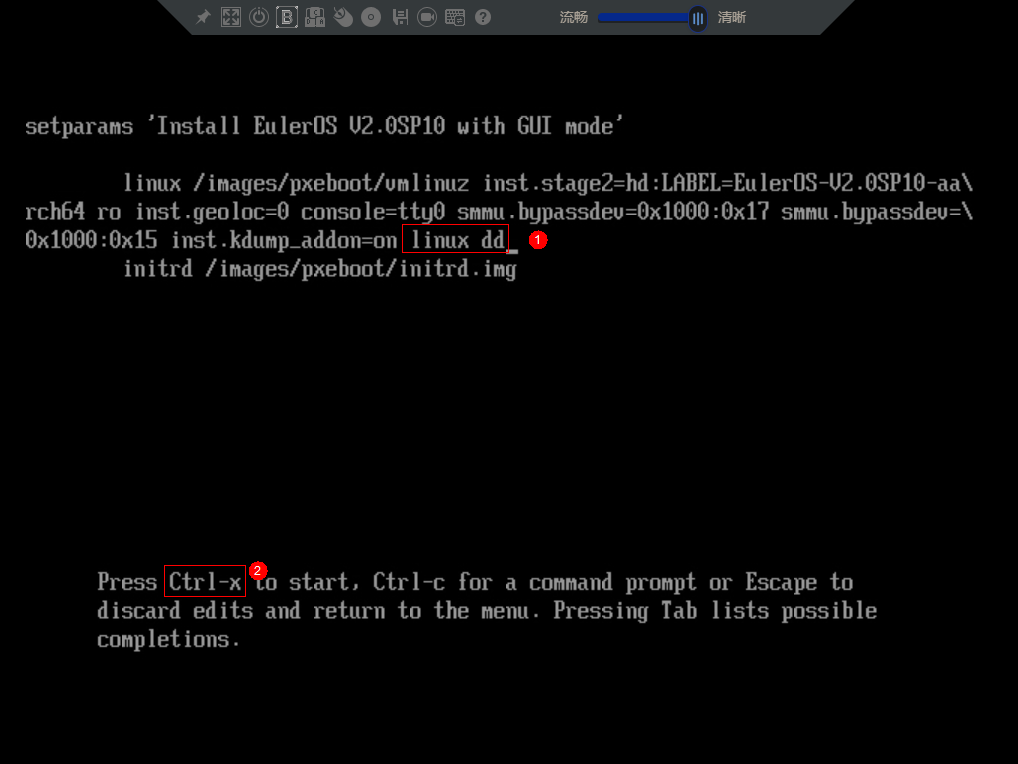
进入安装选择界面时,选择”Install openEuler 20.03-LTS-SP3”,键盘按“e”进入grub配置界面,修改grub配置,添加“linux dd”,然后使用ctrl+x进入安装
三、加载驱动
1.在CD/DVD栏。点击“断开”,断开连接。
2.选中“驱动ISO镜像文件”,连接
在CD/DVD栏,选择要加载的驱动ISO,单击“打开”。
在虚拟光驱对话框中,单击“连接”。
当“连接”显示为“断开”后,表示驱动已连接到服务器。
四、安装驱动ISO镜像
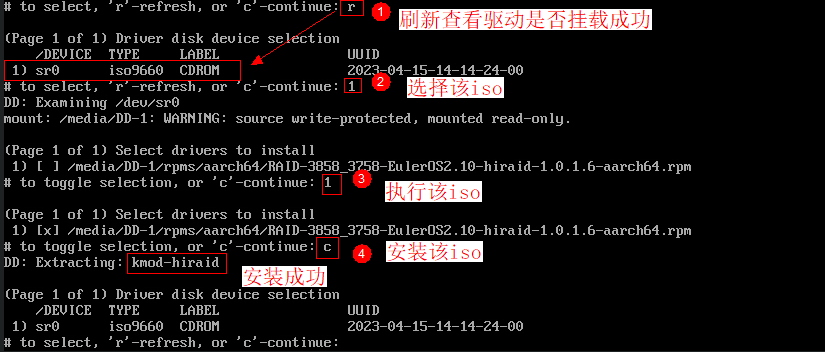
输入“r”,并按“Enter”。
刷新挂载驱动镜像。
输入驱动ISO序号(本次为“1”),并按“Enter”。
显示挂载的驱动镜像。
输入rpm包前面的序号(本次为“1”),并按“Enter”。
选择并执行该驱动。
输入“c”,并按“Enter”。
安装驱动。显示“DD:Extracting:kmod-hiraid”表示安装成功。
五、进入交互模式,更新驱动
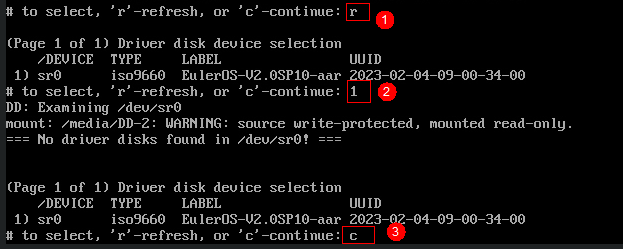
进入dd交互模式,更新驱动,如下图选择驱动镜像文件的序号,可看到挂载的驱动镜像,输入“1”回车选择驱动,再输入“c”回车加载驱动,输入“r”回车刷新,最后输入“c”回车进入系统安装。
六、系统可以识别到Raid磁盘